
Sie möchten ein Werbeschild, eine Fotoleinwand oder eine Folie drucken lassen und Ihre Farben sollen genauso aussehen wie in Ihrem Design? Wir zeigen Ihnen Schritt für Schritt, wie Sie das Farbprofil FOGRA 39 in Illustrator und Photoshop konfigurieren und Ihre Druckdaten druckfertig exportieren.
Kurz gesagt: FOGRA 39 ist der Referenzstandard für CMYK-Farben in Europa. Das zugehörige Profil heißt Coated FOGRA39 (oder ISO Coated v2). Bei 3D Buchstabenhaus arbeiten unsere Großformatdrucker mit diesem Standard: Wenn Sie Ihre Druckdaten damit vorbereiten, interpretieren Ihr Design und unser Drucker die Farben mit derselben Referenz.
Was ist FOGRA 39?
Die Fogra ist eine deutsche Forschungseinrichtung, die misst, wie Farben im Druck wirken, und diese Messwerte als Referenz veröffentlicht. FOGRA 39 ist eine dieser Referenzen: Sie beschreibt, wie jede CMYK-Farbe im Druck aussehen soll, und hat sich mit der Zeit zum gängigen CMYK-Standard in Europa entwickelt.
Ein und derselbe CMYK-Wert kann je nach Profil unterschiedlich aussehen. Wenn Ihre Druckdaten und unser Drucker FOGRA 39 verwenden, sprechen beide dieselbe Farbsprache. Das Ergebnis: weniger Überraschungen bei der Lieferung und einheitlichere Farben, wenn Sie nachbestellen.
Ihre Vorteile
- Ihre Datei wird so interpretiert, wie Sie sie gestaltet haben. Wenn Sie die Datei mit den Standardeinstellungen von Adobe vorbereitet haben, gibt es keine Zwischenkonvertierung und keine Interpretation nach Augenmaß.
- Einheitliche Farben für alle Werbeprodukte. Fotoleinwand, Folie und Werbeschild Ihrer Marke basieren auf derselben Farbreferenz.
- Nachbestellungen, die dem Original entsprechen. Wenn Sie in einem Jahr nachbestellen, ist die Refernz dieselbe.
- Weniger Überraschungen bei der Lieferung. Und damit weniger Nachdrucke und Verzögerungen.
Schritt 1: Prüfen Sie, ob Sie bereits mit FOGRA 39 arbeiten
Gute Nachricht: In Europa sind Illustrator und Photoshop in der Regel bereits auf FOGRA 39 eingestellt. So prüfen Sie es:
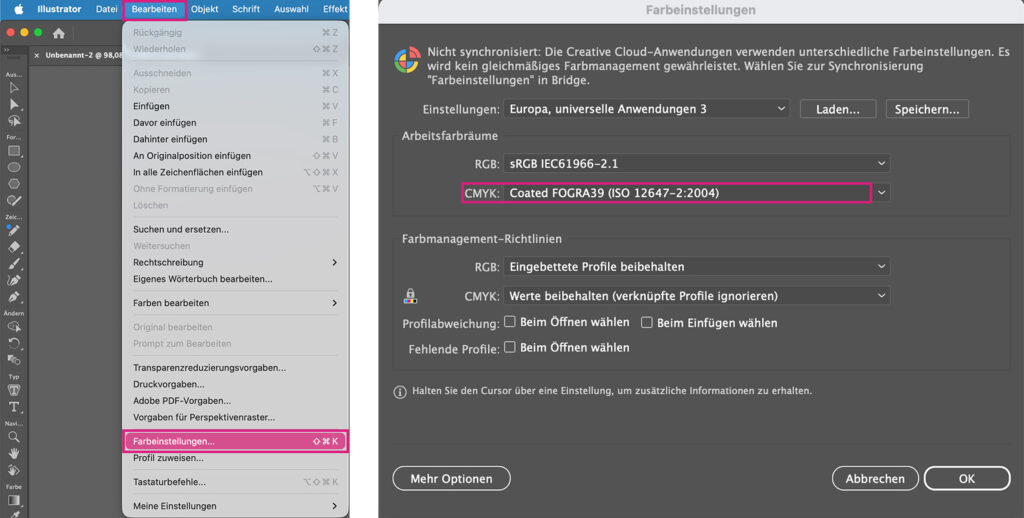
- Öffnen Sie Bearbeiten > Farbeinstellungen.
- Sehen Sie unter Arbeitsfarbräume im Feld CMYK nach. Steht dort Coated FOGRA39 (ISO 12647-2:2004), ist alles richtig eingestellt.
- Steht dort ein anderes Profil (zum Beispiel U.S. Web Coated (SWOP) v2 oder Coated FOGRA27), wählen Sie im Menü Einstellungen die Option Europa, universelle Anwendungen 3 oder direkt Coated FOGRA39 im Feld CMYK.
Diese Einstellung gilt für neue Dokumente. Bereits gespeicherte Dateien behalten ihr eigenes Profil: Prüfen Sie diese mit Schritt 2 und 3.
Tipp: Wenn Sie mehrere Adobe-Programme nutzen, synchronisieren Sie die Farbeinstellungen über Adobe Bridge (Bearbeiten > Farbeinstellungen), damit alle mit demselben Profil arbeiten.
Schritt 2: Datei in Illustrator kofigurieren
Neues Dokument: Wählen Sie unter Datei > Neu die Registerkarte Druck. Das Dokument wird in CMYK mit Ihrem Arbeitsfarbraum angelegt (Coated FOGRA39, wenn Sie Schritt 1 befolgt haben).
Bestehendes Dokument:
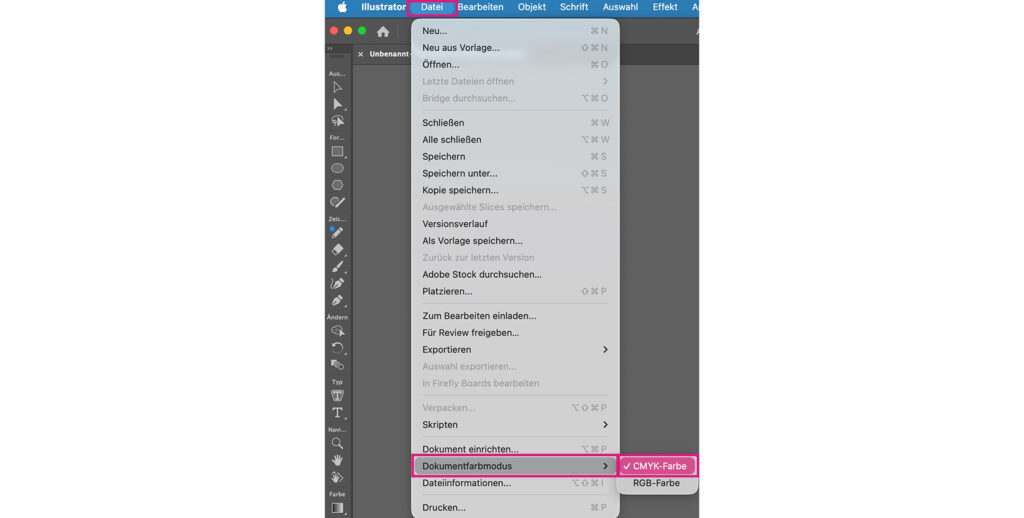
1.Prüfen Sie den Modus unter Datei > Dokumentfarbmodus. Steht er auf RGB, stellen Sie ihn auf CMYK-Farbe um.
2.Prüfen Sie das Profil unter Bearbeiten > Profil zuweisen. Dort sollte Coated FOGRA39 erscheinen.
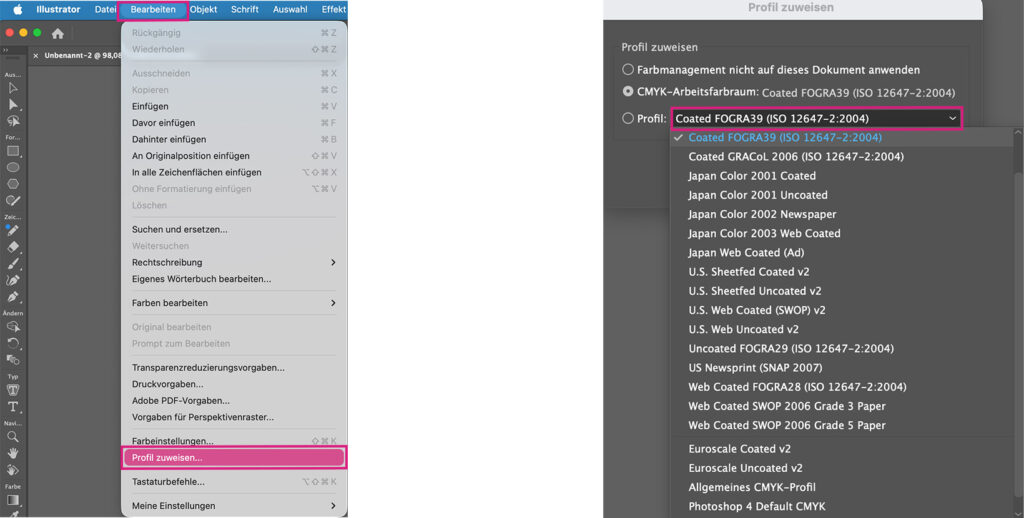
War das Dokument bereits in CMYK mit einem anderen Profil angelegt, kann die Zuweisung von FOGRA 39 die Darstellung der Farben am Bildschirm leicht verändern. Prüfen Sie die Farben vor dem Exportieren.
Schritt 3: Dokument in Photoshop konfigurieren
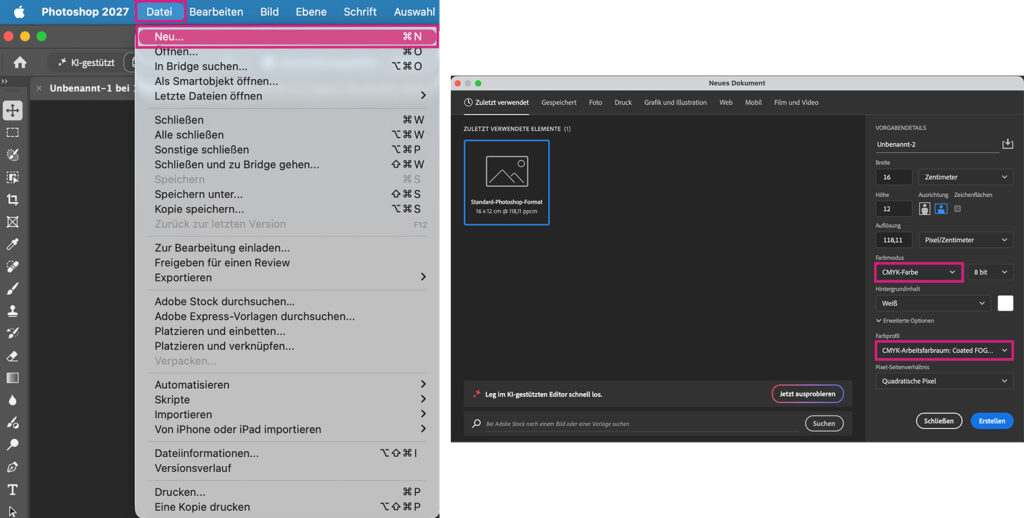
Neues Dokument: Wählen Sie unter Datei > Neu den Farbmodus CMYK-Farbe und prüfen Sie unter Erweiterte Optionen, dass als Profil Coated FOGRA39 eingestellt ist.
Bestehendes Dokument (zum Beispiel ein Foto oder ein Design in RGB):
- Ergebnis vor der Umwandlung prüfen: Aktivieren Sie Ansicht > Proof einrichten > Arbeits-CMYK und anschließend Ansicht > Farb-Proof (Strg/Cmd + Y).
- Problematische Farben finden: mit Ansicht > Farbumfang-Warnung (Umschalt + Strg/Cmd + Y). Grau markierte Bereiche lassen sich in CMYK nicht genau so wiedergeben.
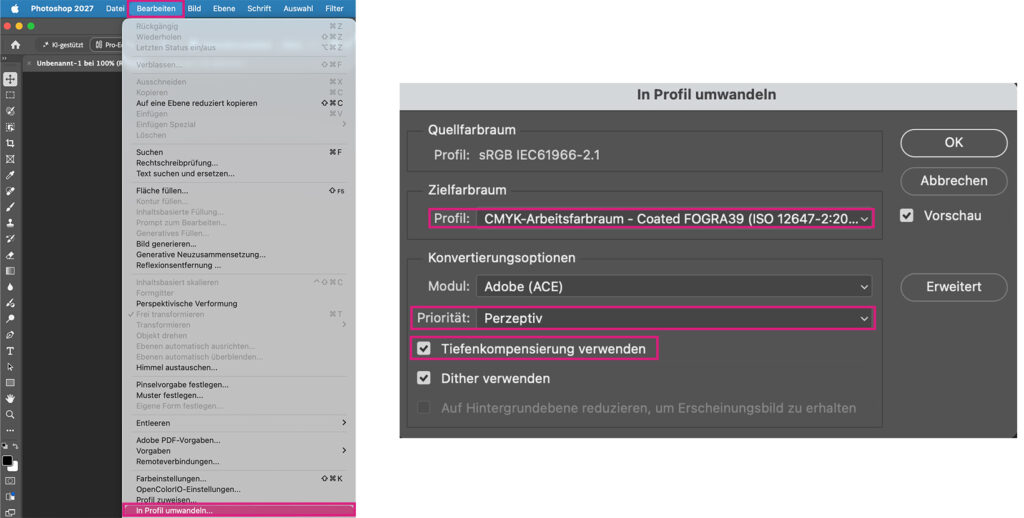
- Umwandeln: mit Bearbeiten > In Profil umwandeln. Wählen Sie als Zielprofil Coated FOGRA39 und aktivieren Sie Tiefenkompensierung verwenden. Unter Priorität verwenden Sie Perzeptiv für Fotos und Relativ farbmetrisch für Logos und Volltonflächen.
Schritt 4: Von RGB zu CMYK, ohne dass die Farben verblassen
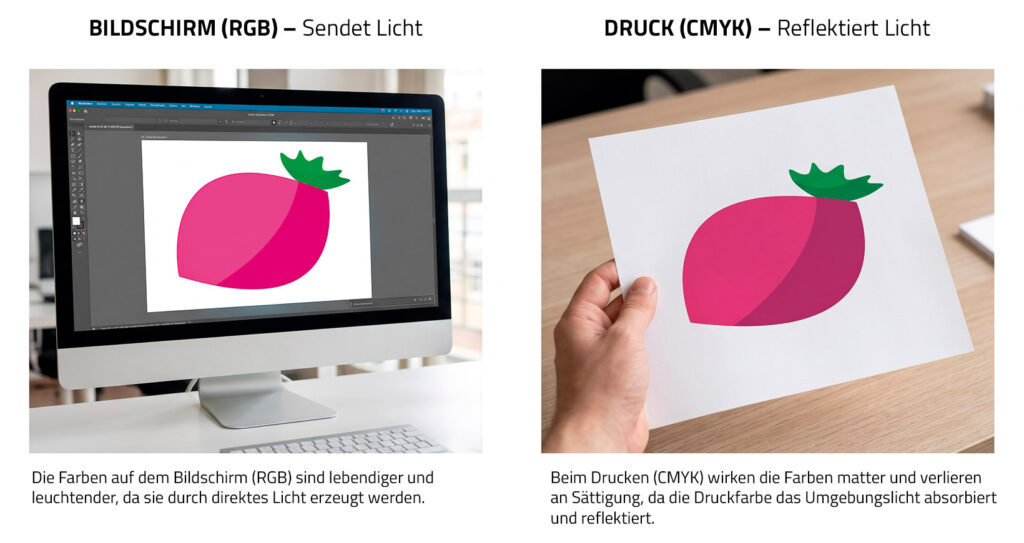
Ein Bildschirm erzeugt Licht und kann Farben darstellen, die Druckfarbe nicht erreicht: Neontöne, Elektroblau, sehr kräftige Grüntöne. Bei der Umwandlung in CMYK werden diese Farben an den nächstmöglichen Farbton angepasst und können blasser wirken. So behalten Sie die Kontrolle:
- Stellen Sie Ihr Design von Anfang an auf CMYK ein, wenn es gedruckt werden soll.
- Wenn Sie mit RGB beginnen, ändern Sie es selbst und prüfen Sie das Ergebnis, statt die Änderung bis zum Schluss aufzuschieben.
- Korrigieren Sie Ihre wichtigsten Farben nach der Änderung von Hand, vor allem Ihre Unternehmensfarbe.
- Verwenden Sie die CMYK-Werte aus Ihrem Corporate-Design-Handbuch, falls vorhanden, statt der Werte aus der automatischen Umwandlung.
Schritt 5: PDF/X-4 mit FOGRA 39 exportieren
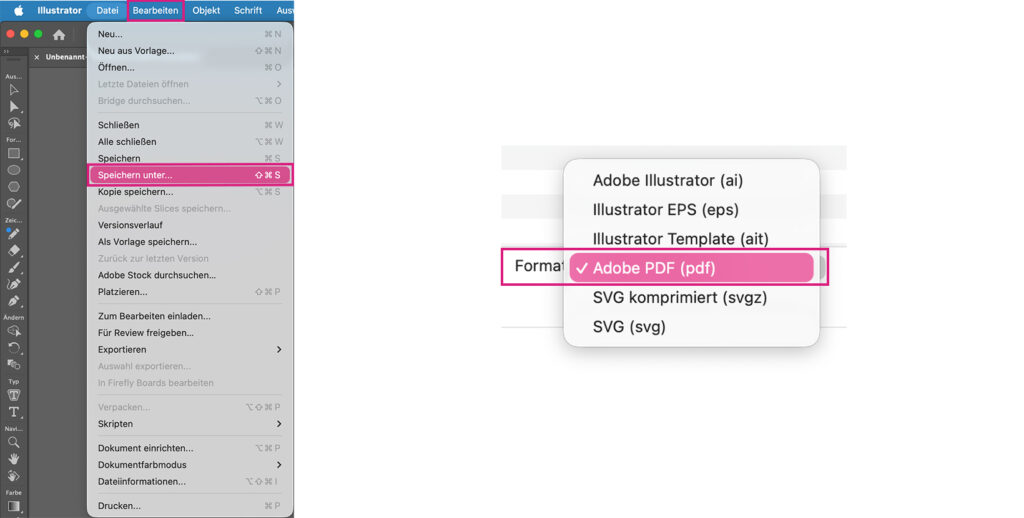
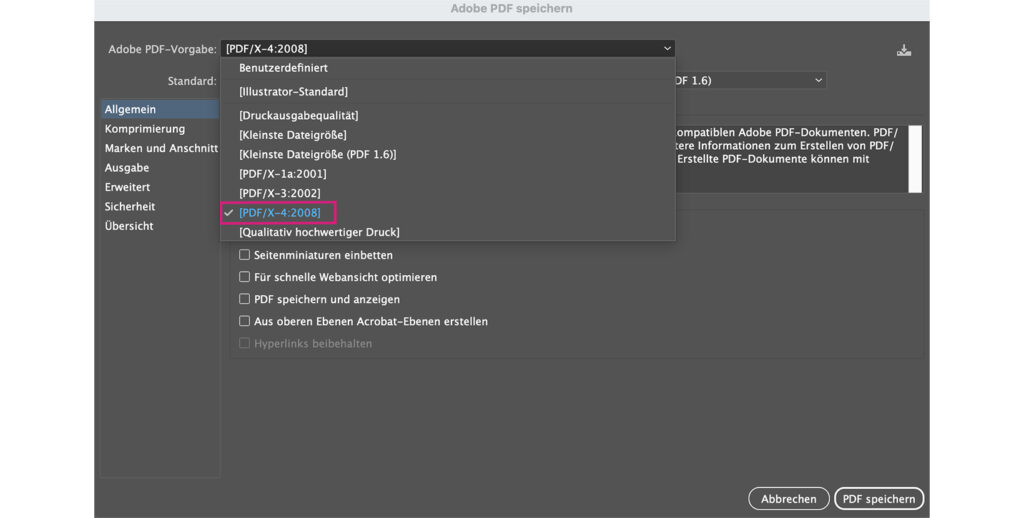
In Illustrator: Datei > Speichern unter > Adobe PDF. In Photoshop: Datei > Speichern unter > Photoshop PDF.
- Wählen Sie unter Adobe PDF-Vorgabe die Option PDF/X-4.
- Prüfen Sie unter Ausgabe, dass Coated FOGRA39 als Profil für die Ausgabe-Intention eingestellt ist.
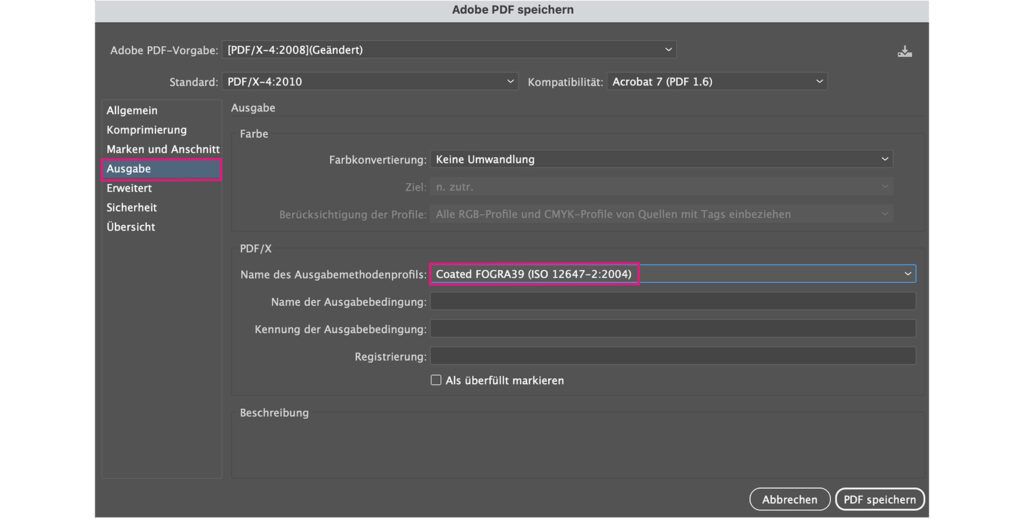
- Speichern Sie das PDF und öffnen Sie es zur Kontrolle, bevor Sie es uns senden.
Warum PDF/X-4? Es ist ein Standardformat für den Druck, das Schriften, Bilder und das Farbprofil in die Datei einbettet. So erhält unser Drucker Ihr Design genau so, wie Sie es angelegt haben.
FOGRA 27, 39 oder 51: Welches Profil ist das richtige?
- FOGRA 27: die vorherige Version, die in älteren Adobe-Versionen voreingestellt war. Falls Ihre Datei damit konfiguriert ist, wandeln Sie sie in FOGRA 39 um.
- FOGRA 39: der in Europa am weitesten verbreitete Standard und der, mit dem wir arbeiten. Diesen empfehlen wir Ihnen.
- FOGRA 51 (PSO Coated v3): eine neuere Aktualisierung für Papiere mit optischen Aufhellern. In den meisten Programmen ist sie noch nicht voreingestellt.
Es gibt auch Profile für ungestrichenes Papier (wie FOGRA 29). Für unsere Produkte verwenden Sie bitte FOGRA 39.
Kein Profil vorhanden? Hier können Sie es herunterladen
Adobe-Programme enthalten Coated FOGRA39 bereits. Wenn Sie ein anderes Programm nutzen oder das Profil nicht erscheint:
- Laden Sie ISO Coated v2 (ECI), das FOGRA 39 entsprechende Profil, auf der Website der European Color Initiative (eci.org) herunter.
- Installieren Sie es. Unter Windows: Rechtsklick auf die .icc-Datei > Profil installieren. Auf dem Mac: Kopieren Sie es in den Ordner Library > ColorSync > Profiles.
- Starten Sie das Programm neu, damit das Profil in der Liste erscheint.
Häufige Fehler
- Pantone-Farben außerhalb des Farbumfangs. Manche Pantone-Farben, vor allem sehr kräftige Orange-, Grün- und Blautöne, haben keine exakte Entsprechung in CMYK. In Illustrator sehen Sie die Entsprechung mit der Bibliothek Pantone Color Bridge. Geben Sie uns bei Ihrer Bestellung die Pantone-Referenz an.
- Schwarz mit allen vier Farben auf 100 %. Das überlädt das Material mit Farbe und kann zu unscharfen Kanten führen. Verwenden Sie für Texte 100 % Schwarz (K) und für große schwarze Flächen ein Tiefschwarz.
- Ein RGB-Dokument als „Qualitativ hochwertiger Druck“ exportieren. Die Umwandlung in CMYK erfolgt dann später, ohne dass Sie sie kontrollieren. Verwenden Sie PDF/X-4 mit FOGRA 39.
- Sich nur auf den Bildschirm verlassen. Nutzen Sie den Farb-Proof (Schritt 3) und kalibrieren Sie, wenn möglich, Ihren Monitor.
Ihre Druckdaten sind bereit
Sobald Ihr Dokument in FOGRA 39 angelegt und als PDF/X-4 exportiert ist, müssen Sie es nur noch bei Ihrer Bestellung hochladen. Unsere Großformatdrucker arbeiten mit demselben Farbstandard. Entdecken Sie unsere Roll-ups, unsere selbstklebende Schaufensterfolie oder alle unsere Werbedisplays. Fragen zu Ihrer Datei? Schreiben Sie uns an contact@3dbuchstabenhaus.de.